
Ein- und Austritte, die nicht im Chat untergehen.
Anmeldungen, Ausweise und Nachweise laufen heute über WhatsApp und E-Mail — und niemand kann sagen, was noch fehlt. Taxroom macht daraus einen Vorgang mit Status: Du siehst jederzeit, wer am Zug ist, und deine Steuerkanzlei bekommt alles vollständig.
Ohne Zahlungsdaten.

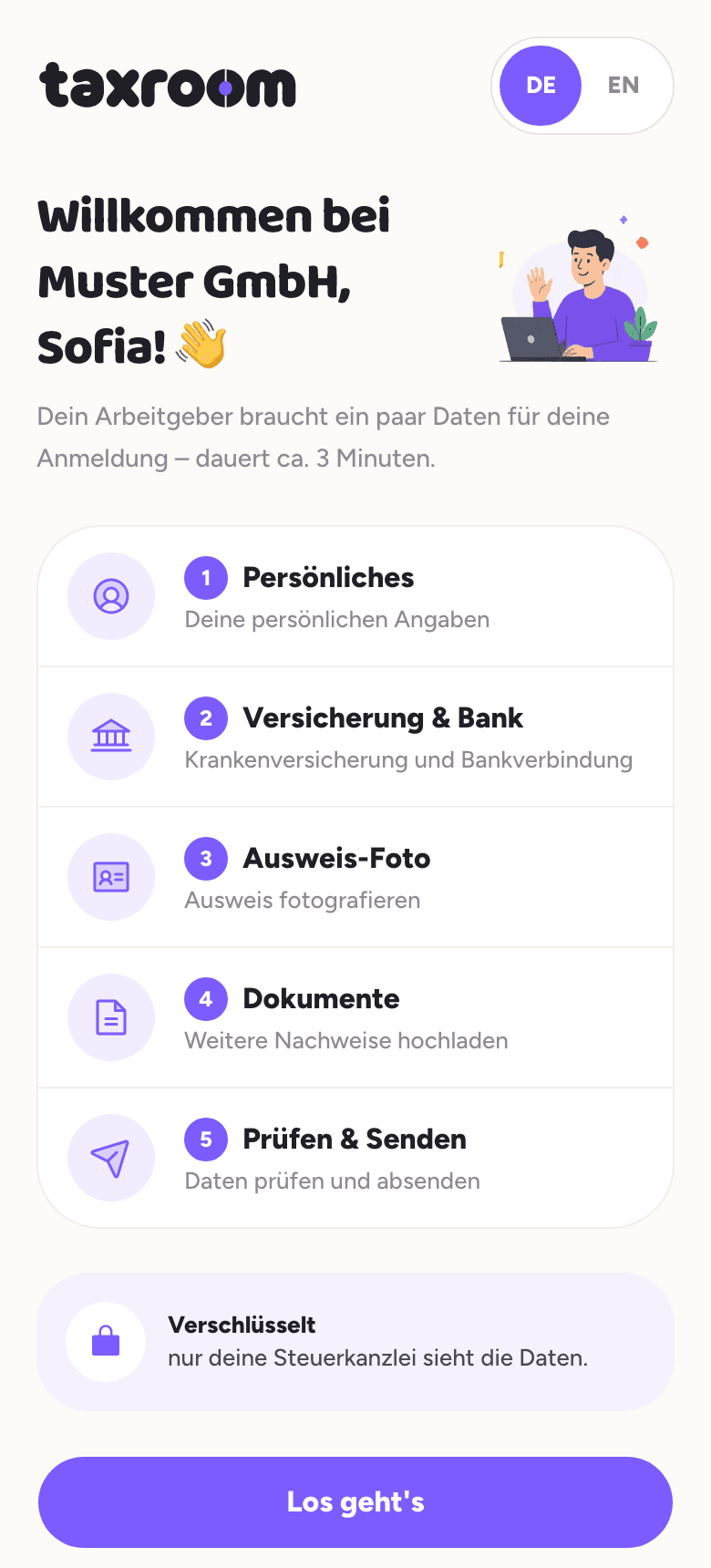
Der Mitarbeiter füllt seine Daten selbst aus
Er bekommt einen Link auf sein Handy und trägt Persönliches, Versicherung und Bankverbindung selbst ein; Ausweis und Nachweise fotografiert er direkt mit der Kamera. Der Betrieb tippt nichts ab — und die Angaben kommen von der Person, die sie kennt.
Ein Link, kein Download
Der Flow läuft im Browser des Mitarbeiters. Keine App, kein Konto, kein Passwort.
Deutsch und Englisch
Umgeschaltet wird oben im Flow; die Wahl gilt für alle weiteren Schritte.
Fünf Schritte, dann ist er fertig
Persönliches · Versicherung & Bank · Ausweis-Foto · Dokumente · Prüfen & Senden
So funktioniert's
Vier Schritte, vom neuen Namen bis zur bestätigten Anmeldung.
Der Vorgang dazu — Anmeldung
- Entwurf
- Daten vollständig
- An Kanzlei übermittelt
- Abgeschlossen
- 1
Mitarbeiter anlegen
Name und ein Kontaktweg — Handynummer oder E-Mail — genügen, damit der Vorgang startet. Der Rest darf später kommen.
- 2
Er füllt seine Daten selbst aus
Der Mitarbeiter bekommt einen Link auf sein Handy und trägt ein, was nur er weiß. Geht das nicht, gibst du alles selbst ein.
- 3
Die Steuerkanzlei bekommt den Vorgang vollständig
Rückfragen hängen am Vorgang statt im Postfach — beide Seiten sehen denselben Stand, ohne sich gegenseitig etwas weiterzuleiten.
- 4
Der Tracker zeigt, wer am Zug ist
Von „Entwurf" bis „Abgeschlossen" — jeder Schritt sagt, bei wem der Vorgang gerade liegt. Du musst nicht nachfragen, um es zu wissen.
Du siehst, was fehlt — ohne zu suchen
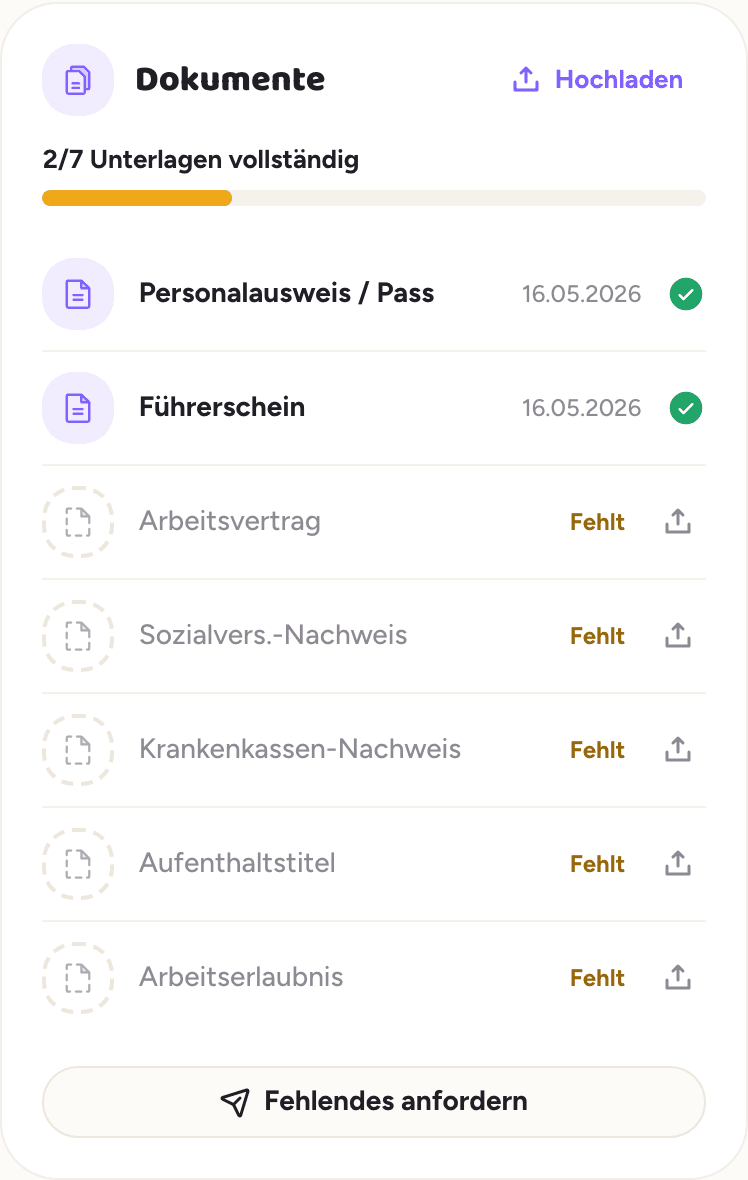
Kein Verlauf der Welt kann sagen, welcher Nachweis noch aussteht: Er kennt die Regel nicht. Zu jedem Mitarbeiter steht deshalb, welche Unterlagen vorliegen und welche fehlen — und wie viele es überhaupt sein müssen.
Die Liste rechnet sich selbst
Welche Nachweise nötig sind, hängt von Tätigkeit und Staatsangehörigkeit ab. Taxroom leitet die Liste daraus ab, statt auf dein Gedächtnis zu setzen.
Fehlendes anfordern statt nachfassen
Ein Knopf fordert genau die Nachweise an, die noch fehlen — nicht „schick bitte noch mal alles“.
Befristungen laufen dir nicht davon
Endet ein befristeter Vertrag, steht die Warnung 60 Tage vorher am Mitarbeiter.
Was du damit erledigst
Was zwischen Betrieb und Steuerkanzlei hin und her geht — als Vorgang statt als Nachricht.
Anmeldung
Vom Entwurf bis „Angemeldet" — die Sofortmeldung ist ein eigener Schritt im Tracker, kein Nebensatz.
Abmeldung
Beim Melden des Austritts steht schon da, ab welchem Monat die Person nicht mehr abgerechnet wird — damit kein Lohn mehr an Menschen geht, die längst weg sind.
Änderung
Adresse, Krankenkasse, Gehalt, Bankverbindung: beantragt, geprüft, übernommen — statt als Zuruf zwischendurch.
Lohn-Monat
Jeder Monat hat einen eigenen Stand — von „Offen" bis „Abgerechnet" — und zeigt, für wen die Abrechnung noch fehlt.
Rückfragen
Jede Frage hängt an dem Vorgang, um den es geht. Niemand sucht sie im Verlauf wieder heraus.
Team-Leiter-Zugänge
Ein eigener Zugang je Team-Leiter — er sieht nur die ihm zugewiesenen Mitarbeiter. Dokumente und Abmeldungen erst nach ausdrücklicher Freigabe.
Preise
Eine Stufe pro Firmengröße. Wächst dein Team, wächst die Stufe — nie still, immer mit Hinweis.
- bis 10 Mitarbeiter49 € / Monat
- 11–50 Mitarbeiter99 € / Monat
- 51–200 Mitarbeiter249 € / Monat
- 201–1.000 Mitarbeiter499 € / Monat
- über 1.000 Mitarbeiter899 € / Monat
Preis pro Firma und Monat, zzgl. USt.
Häufige Fragen
Braucht meine Steuerkanzlei auch ein Konto?
Ja. Sie arbeitet in einem eigenen Zugang und sieht darin nur die Vorgänge ihrer Mandanten. Kosten entstehen ihr dabei keine — die Zusage für Kanzleien steht am Ende dieser Seite.
Was, wenn ein Mitarbeiter kein Smartphone hat oder nicht reagiert?
Dann trägst du seine Daten selbst ein. Beim Anlegen wählst du zwischen „Selbst eingeben“ und „Link ans Handy senden“ — beide Wege führen zum selben Vorgang. Nachweise kannst du jederzeit an seinem Profil hochladen.
Was passiert mit unseren Daten?
Sie liegen auf Servern in Deutschland. Sozialversicherungsnummer, Steuer-ID und IBAN erscheinen nur dort, wo sie gebraucht werden — in Listen und Exporten stehen sie nicht.
Wie schnell sind wir startklar?
Du legst das Konto selbst an — kein Verkaufsgespräch, keine Einrichtung. Danach kannst du sofort Mitarbeiter anlegen und Links verschicken. Die Kanzlei kommt dazu, sobald ihr die Zusammenarbeit beidseitig bestätigt habt.
Was kostet es — und was passiert nach der Testphase?
Der Preis richtet sich nach der Mitarbeiterzahl; die Staffel steht weiter oben auf dieser Seite. Für die Testphase erheben wir keine Zahlungsdaten — es kann also auch nichts von allein abgebucht werden. Ob es danach weitergeht, entscheidest du.
Können wir wieder kündigen?
Es gibt keine Mindestlaufzeit. Und deine Listen — Mitarbeiter wie Vorgänge — kannst du jederzeit als CSV herunterladen, damit du beim Gehen nicht mit leeren Händen dastehst.
Du bist Steuerkanzlei?
Für Kanzleien ist Taxroom kostenlos — inklusive 10 % laufender Provision für jedes Unternehmen, das du wirbst, sobald ihr zusammenarbeitet.